Przepięcie konta GMC pod CSS
Aby w pełni uruchomić usługę CSS u sprzedawcy, nie wystarczy samo utworzenie porównywarki cenowej. Należy wykonać jeszcze dwa kluczowe kroki: przepiąć konto Google Merchant Center pod CSS oraz wgrać produkty do Sembot i dodać je do strony porównywarki cenowej. Dopiero po połączeniu tych elementów usługa działa poprawnie i użytkownik, który kliknie w reklamie oznaczenie „Przez:NAZWA_CSS”, może faktycznie zobaczyć ofertę sklepu na stronie Twojej porównywarki.
Krok 1. Dodanie produktów do strony porównywarki
Pierwszym etapem jest utworzenie projektu w Sembot, dodanie do niego danych produktowych oraz przesłanie ich na stronę porównywarki cenowej. To bardzo ważne, ponieważ produkty każdego konta GMC funkcjonującego pod CSS muszą być widoczne na stronie porównywarki cenowej.
1. Stwórz projekt oraz dodaj dane produktowe.
2. Przejdź do zakładki "Ustawienia źródeł".
3. Przejdź do widocznej na samej górze zakładki "Dodaj produkty do porównywarek".
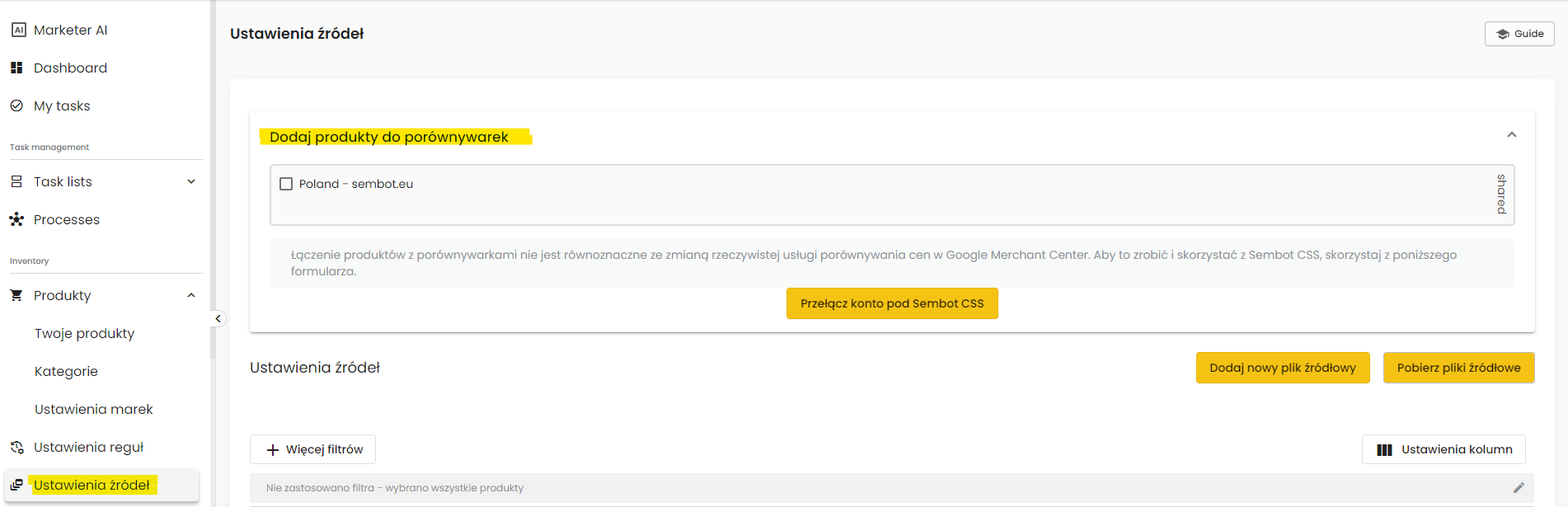
4. Wybierz stronę porównywarki cenowej. Zaznacz okienko przy wybranej porównywarce. Produkty na stronie będą widoczne po 24 h.
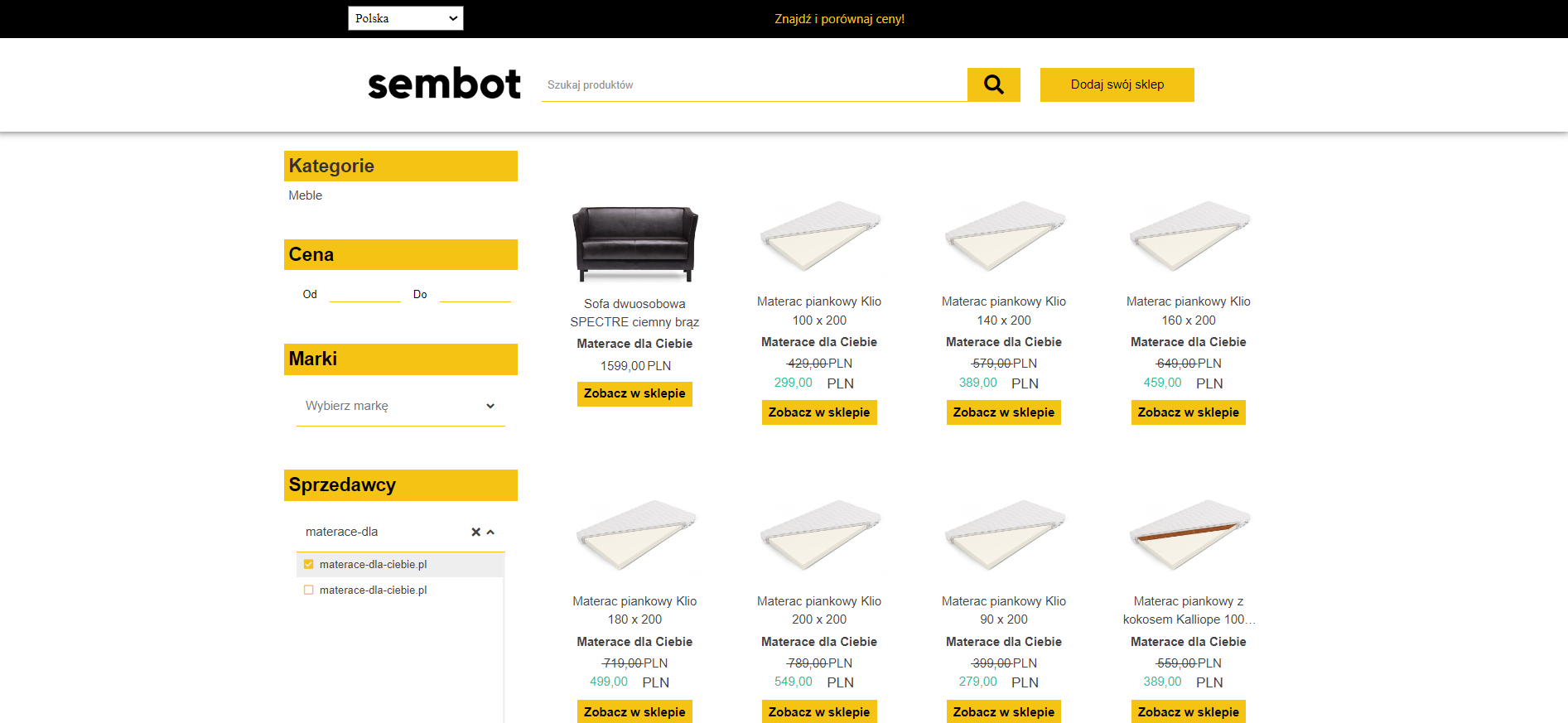
5. Wejdź na stronę porównywarki cenowej do której dodałeś produkty i w sekcji "Sprzedawcy" odnajdź swój sklep.
Krok 2. Podpięcie konta GMC pod CSS
Po przygotowaniu porównywarki i dodaniu produktów można przejść do przepięcia konta Google Merchant Center pod CSS.
Sposób 1 - migracja automatyczna (zalecany sposób dla istniejących i aktywnych kont GMC) |

1. Wejdź w sekcję "Przegląd" danej domeny w panelu CSS Center. Uniwersalny link-skrót do CSS Center: https://g.co/csscenter
Pamiętaj! Link działa tylko dla kont Google powiązanych z CSS Center |
2. Kliknij w “Dodaj sprzedawcę” ,
3. Wprowadź ID konta GMC które chcesz przepiąć,
4. Wybierz rodzaj przepięcia (szczegóły poniżej),
4.1. Jeśli wybrałeś opcję pełnego przepięcia (MCA sub-account), wprowadź dodatkowo ID Twojego multikonta CSS do którego chcesz przepiąć dane GMC,
5. Google wprowadziło pewien rodzaj walidacji wprowadzonych danych, po usupełnieniu pól przycisk "Poproś o przejście" będzie nadal wyszarzony, a po najechaniu na niego kursorem, wyświetli się ikona "blokady" sugerując, że ta opcja jest niedostępna, jednak po kliknięciu zgłoszenie zostanie wysłane o czym poinformuje stosowny komunikat,
6. Po rozpoczęciu procesu przepięcia konta administrator przepinanego konta GMC musi zaakceptować lub odrzucić zaproszenie do zmiany CSS. Aby to zrobić, zaloguj się na konto GMC, kliknij ikonę powiadomień (tzw. „dzwonek”) i odszukaj prośbę o zmianę CSS. Po zaakceptowaniu zaproszenia może jeszcze obowiązywać okres prolongaty dla poprzedniego CSS*. Ostateczne przepięcie konta nastąpi maksymalnie w ciągu 14 dni od momentu akceptacji.
7. Podgląd na status rozpoczętych procesów przepięć znajduje się w menu po lewej, zakładka "Sprzedawcy" → "Historia przepięć". Tam też możemy ustalić okres prolongaty dla swojego CSS.
*Domyślnie okres prolongaty przy opuszczaniu CSS wynosi 14 dni, ale możesz zmienić go w zakresie od 0 do 14 dni. W przypadku Google Shopping okres ten jest ustawiony na 0 dni, dlatego przepięcie zwykle następuje w ciągu kilkunastu minut od zaakceptowania zaproszenia. Miej na uwadze, że podczas okresu prolongaty admin GMC może się rozmyślić i anulować zmianę CSS
Rodzaje przepięć w migracji automatycznej |
Subkonto na MCA:
Konto zostaje w pełni przeniesione pod multikonto CSS i działa dalej jako jego subkonto. W praktyce oznacza to, że osoby zarządzające kontem MCA CSS zyskują pełny dostęp do tego konta GMC. Konto przestaje być samodzielne, ale z perspektywy użytkownika jego codzienna obsługa pozostaje bez zmian.
To rozwiązanie jest szczególnie wygodne wtedy, gdy ten sam zespół zarządza zarówno kontem CSS, jak i kontami GMC klientów. Sprawdza się na przykład w agencjach reklamowych obsługujących klientów lub w markach, które prowadzą własne konta i chcą przenieść je do własnego CSS.
Samodzielne konto (standalone account):
Konto zostaje przypisane do CSS, ale nadal działa jako niezależne, samodzielne konto. Oznacza to, że administratorzy MCA CSS nie uzyskują do niego dostępu.
Takim kontem zarządzasz wyłącznie z poziomu panelu CSS Center. Nie będzie ono widoczne na liście subkont w panelu MCA CSS.
To rozwiązanie sprawdza się wtedy, gdy sprzedawca chce korzystać z Twojego CSS, ale nie chce udostępniać dostępu do swojego konta GMC na przykład dlatego, że zarządza nim samodzielnie albo obsługuje je inny zespół.
Pamiętaj! Zaletą tej metody (przepięć automatycznych) jest to, że konto GMC jest automatycznie przenoszone do CSS wraz ze wszystkimi trwającymi kampaniami i całą ich historią. Nie ma przerw w działalności na koncie GMC. Jedynym ograniczeniem w korzystaniu z tej metody jest sytuacja, gdy administrator konta nie chce odłączać się od aktualnego CSS (Google lub jakikolwiek inny). |
Sposób 2 - ręczne stworzenie subkonta na multikoncie CSS |
Jeśli sprzedawca ma już aktywne konto GMC i korzysta z niego, tworzenie kolejnego, nowego konta zwykle nie jest dobrym rozwiązaniem. Takie subkonto będzie w praktyce całkowicie nowym kontem GMC utworzonym pod nadrzędnym kontem CSS, czyli bez historii, bez wcześniejszych danych i bez wypracowanego ad ranku.
Ta opcja sprawdza się przede wszystkim wtedy, gdy rozpoczynasz współpracę z nowym sprzedawcą, który wcześniej nie korzystał jeszcze z własnego konta GMC. W takiej sytuacji lepiej od razu utworzyć konto pod Twoim CSS, zamiast najpierw zakładać je w Google Shopping, a później przeprowadzać przepięcie.
Warto jednak pamiętać, że ta metoda wymaga utworzenia nowego subkonta w CSS i GMC oraz przygotowania nowych kampanii produktowych, najczęściej przez zduplikowanie dotychczasowych kampanii w edytorze kampanii. Mimo że kampanie mogą być skopiowane z istniejących ustawień, dla algorytmu Google nadal będą to nowe kampanie.
W efekcie system musi ponownie zebrać dane i „nauczyć się” ich działania, dlatego pełne rozkręcenie kampanii może potrwać kilka dni.
Dodawanie nowego konta w MCA CSS |
Aby dodać nowe konto, zaloguj się do swojego MCA CSS, a następnie przejdź do zakładki Konta. W prawym górnym rogu kliknij przycisk Dodaj konto i uzupełnij wymagane dane. Po kliknięciu Dodaj konto pojawi się w strukturze kont.

Jeśli dla nowego konta GMC chcesz korzystać z istniejących kampanii, musisz użyć komputerowej wersji edytora Google Ads, ponieważ interfejs internetowy nie pozwala na zmianę identyfikatora sprzedawcy.
Przejdź do edytora i zduplikuj aktualnie istniejące kampanie
Zmień identyfikator sprzedawcy zduplikowanych kampanii na nowy identyfikator sprzedawcy utworzone subkonto w GMC
Pamiętaj!
|
Czy ten artykuł był pomocny?
To wspaniale!
Dziękujemy za opinię
Przepraszamy, że nie udało nam się pomóc!
Dziękujemy za opinię
Wysłano opinię
Doceniamy Twój wysiłek i postaramy się naprawić artykuł